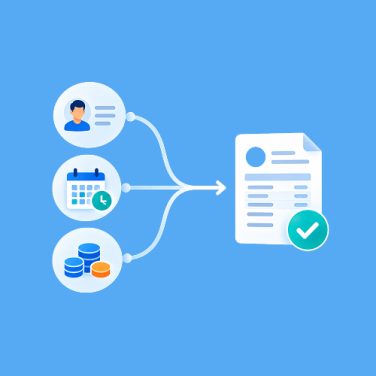

ระบบบันทึกเวลาเข้าออกด้วยไบโอเมตริกซ์ของ ZKTeco มอบการติดตามที่แม่นยำ ป้องกันการทุจริตได้อย่างสมบูรณ์ ด้วยการตรวจสอบลายนิ้วมือ ใบหน้า หรือข้อมูล RFID ณ จุดเข้าออก.
การผสานรวมอุปกรณ์ของ ZKTeco กับระบบบริหารจัดการการเข้าออกของ MiHCM ช่วยให้การบันทึกข้อมูลเป็นไปโดยอัตโนมัติ—กำจัดแบบฟอร์มบันทึกเวลาทำงานและบัตรตอกเวลา—ทำให้กระบวนการจ่ายเงินเดือนและการปฏิบัติตามข้อกำหนดเป็นไปอย่างราบรื่น.
การซิงค์ข้อมูลแบบเรียลไทม์ช่วยให้ฝ่ายทรัพยากรบุคคลสามารถตรวจจับรูปแบบการขาดงาน อนุมัติคำขอลาหยุดได้ทันที และสร้างรายงานที่ถูกต้องแม่นยำ.
วิธีการลงเวลาทำงานด้วยมือสร้างความเสี่ยง: บันทึกสูญหาย, การลงเวลาแทนกัน และการอนุมัติล่าช้า การผสานรวมกับ ZKTeco แก้ไขปัญหาเหล่านี้โดย:
- การบันทึกการสแกนชีวภาพแบบเรียลไทม์เข้าสู่ MiHCM ผ่าน USB, SDK หรือ REST API
- การรับประกันความถูกต้องของข้อมูลด้วยการตรวจสอบค่าเช็คซัมและการยืนยันเวลา
- การทำให้การป้อนข้อมูลเงินเดือนเป็นอัตโนมัติเพื่อการคำนวณค่าจ้างที่แม่นยำ
- การให้สิทธิ์พนักงานในการเข้าถึงข้อมูลด้วยตนเองเพื่อดูและแก้ไขบันทึก
การเพิ่มขึ้นของระบบบันทึกเวลาด้วยชีวมิติ
การยอมรับการใช้โซลูชันไบโอเมตริกทั่วโลกเพิ่มขึ้นมากกว่า 40% ในระยะเวลาห้าปี อุปกรณ์อย่างซีรีส์ uFace ของ ZKTeco ให้ประสิทธิภาพสูงในการตรวจสอบตัวตนภายในเวลาไม่ถึงหนึ่งวินาที ช่วยลดคิวการเข้าออก.
การจัดการการเข้าร่วมผ่านระบบคลาวด์พร้อมการซิงค์แบบเรียลไทม์ รองรับทีมงานทั้งในสถานที่และระยะไกล ช่วยให้พนักงานภาคสนามสามารถเช็คอินผ่านมือถือพร้อมการยืนยันด้วย GPS.
โมดูล MiHCM จะดึงข้อมูลบันทึกโดยอัตโนมัติ จากนั้นจะอัปเดตตารางกะ การคำนวณการทำงานล่วงเวลา และยอดคงเหลือของการลา โดยไม่ต้องมีการแทรกแซงจากมนุษย์.
สำหรับข้อมูลเพิ่มเติมเกี่ยวกับการเลือกซอฟต์แวร์ที่เหมาะสม โปรดดูที่ คู่มือฉบับสมบูรณ์เกี่ยวกับระบบการจัดการการเข้าร่วม.
รุ่นอุปกรณ์ ZKTeco ที่รองรับ
การเลือกอุปกรณ์ ZKTeco ที่เข้ากันได้จะส่งผลต่อประสิทธิภาพ ความจุ และความแม่นยำในการจดจำ ด้านล่างนี้คือตารางเปรียบเทียบรายละเอียดของรุ่นยอดนิยม:
| แบบจำลอง | การยอมรับ | RFID | Min. SDK | ผู้ใช้/บันทึกการใช้งาน |
|---|---|---|---|---|
| F18 | ลายนิ้วมือ | ไม่ | 1.0 | 3,000/100,000 |
| อินไบโอ160 | ลายนิ้วมือ, RFID | ใช่ | 2.1 | 10,000/200,000 |
| uFace800 | การดูแลผิวหน้า, RFID | ใช่ | 3.0 | 2,000/100,000 |
| โปรแคปเจอร์ เอ็กซ์ | ลายนิ้วมือ | ไม่ | 2.5 | 5,000/150,000 |
| SC405 | ลายนิ้วมือ, ใบหน้า | ไม่ | 3.2 | 5,000/120,000 |
เครื่องอ่านลายนิ้วมือ เช่น F18 และ ProCapture X รองรับการทำธุรกรรมอย่างรวดเร็ว เหมาะอย่างยิ่งสำหรับการเข้าออกที่มีความหนาแน่นสูง รุ่นการจดจำใบหน้า (uFace800, SC405) ให้การเข้าถึงแบบไม่ต้องสัมผัส ช่วยลดความเสี่ยงด้านสุขอนามัย ตัวควบคุม InBio เพิ่มความสามารถ RFID สำหรับการยืนยันตัวตนแบบหลายรูปแบบ.
พิจารณาปัจจัยเหล่านี้เมื่อเลือกอุปกรณ์:
- ข้อกำหนดของเฟิร์มแวร์: ตรวจสอบให้แน่ใจว่าเฟิร์มแวร์ของอุปกรณ์สอดคล้องกับเวอร์ชัน SDK ของ MiHCM เพื่อหลีกเลี่ยงการเชื่อมต่อล้มเหลว.
- ความจุ: ปรับขนาดบัฟเฟอร์บันทึกการแข่งขันให้เหมาะสมกับจำนวนรายการที่คาดว่าจะเกิดขึ้นในแต่ละวัน; สถานีระยะไกลจะได้รับประโยชน์จากการมีพื้นที่จัดเก็บข้อมูลบนเครื่องที่มากขึ้น.
- ปริมาณงานที่ดำเนินการได้: สถานที่ที่มีการจราจรหนาแน่นต้องการเวลาการจับคู่ที่น้อยกว่าหนึ่งวินาทีเพื่อป้องกันการเกิดคอขวด.
- พลังงานและสิ่งแวดล้อม: รุ่นที่ทนทานเหมาะสำหรับคลังสินค้า; ดีไซน์บางเหมาะสำหรับล็อบบี้สำนักงาน.
เลือกอุปกรณ์ให้สอดคล้องกับขนาดของกำลังคน ปริมาณการทำธุรกรรม และข้อจำกัดด้านสิ่งแวดล้อม เพื่อเพิ่มประสิทธิภาพและความแม่นยำสูงสุดในระบบบริหารจัดการการเข้าออกงานของคุณ.
การกำหนดค่าการสื่อสารระหว่างอุปกรณ์กับระบบ
การกำหนดค่า TCP/IP:
อุปกรณ์ ZKTeco ที่เชื่อมต่อเครือข่ายสามารถส่งบันทึกแบบเรียลไทม์ไปยัง MiHCM ได้ ทำตามขั้นตอนต่อไปนี้:
- กำหนด IP แบบคงที่: ที่เมนูอุปกรณ์ ให้ไปที่ Comm. → TCP/IP ตั้งค่า IP, Mask, Gateway ตามแผน LAN.
- ทดสอบการเชื่อมต่อ: ใช้คำสั่ง ping จากเซิร์ฟเวอร์ MiHCM ไปยัง IP ของอุปกรณ์.
- ติดตั้ง ZKTeco SDK: ดาวน์โหลดเวอร์ชัน SDK ที่ตรงกัน; ลงทะเบียน zkemkeeper.dll ผ่าน regsvr32.
- เพิ่มอุปกรณ์ใน MiHCM: เปิด Device Manager, ใส่ IP/พอร์ต 4370, เลือกโปรโตคอล TCP/IP, บันทึกและทดสอบลิงก์.
- แผนที่รหัสอุปกรณ์: เชื่อมโยงรหัสของอุปกรณ์แต่ละเครื่องกับตำแหน่งหรือแผนกใน MiHCM ในการตั้งค่าข้อมูล HR.
การตั้งค่าโหมด USB และโหมดออฟไลน์:
สำหรับสถานที่ที่ไม่มีเครือข่ายหรือต้องการระบบสำรอง:
- เชื่อมต่อไดรฟ์ USB: ส่งออกไฟล์ ATTLOG.TXT จากเมนู Data Save ของอุปกรณ์.
- นำเข้าบันทึก: บนเซิร์ฟเวอร์ MiHCM ให้วางไฟล์ลงในโฟลเดอร์นำเข้า หรือใช้ฟีเจอร์นำเข้า USB ของ Device Manager.
- อัตโนมัติด้วย Cron: กำหนดเวลาสคริปต์เพื่อตรวจจับไฟล์ใหม่, ตรวจสอบความถูกต้องของค่า checksum, และนำเข้าบันทึกเข้าสู่ระบบ HRIS.
- ความยืดหยุ่นในการทำงานแบบออฟไลน์: อุปกรณ์จะบันทึกข้อมูลล็อกไว้ชั่วคราวเมื่อออฟไลน์ และเมื่อกลับมาออนไลน์ การซิงค์ผ่าน USB หรือ TCP/IP จะดำเนินการต่อโดยไม่มีข้อมูลซ้ำ.
ด้วยการผสานระบบการจัดการการเข้าร่วมงานที่มีประสิทธิภาพและการให้บริการตนเองของพนักงาน MiHCM ทำให้การดึงข้อมูลการเข้าร่วมงานเป็นระบบอัตโนมัติ และมอบอำนาจให้พนักงานสามารถตรวจสอบหรือโต้แย้งการบันทึกการเข้าร่วมงานได้ การผสานระบบช่วยลดภาระงานของฝ่ายทรัพยากรบุคคลได้ถึง 75% ทำให้การจ่ายเงินเดือนรวดเร็วขึ้น และเสริมสร้างความสอดคล้องกับข้อกำหนด.
เสริมการตรวจสอบที่จุดปลายทางด้วยการติดตามเวลาผ่านมือถือ—รวมการใช้ GPS และระบบกำหนดขอบเขตพื้นที่—ผ่านโซลูชันมือถือของเรา เพื่อเก็บข้อมูลของพนักงานระยะไกลได้อย่างแม่นยำ.
โปรโตคอลและวิธีการซิงโครไนซ์ข้อมูล
การเลือกวิธีการซิงค์ข้อมูลที่เหมาะสมช่วยให้บันทึกข้อมูลเป็นปัจจุบันและประสิทธิภาพที่เชื่อถือได้ทั่วทั้งการปรับใช้ของคุณ:
| วิธีการ | ข้อดี | ข้อเสีย | การควบคุมความซื่อสัตย์ |
|---|---|---|---|
| USB Batch | ง่ายมาก; ไม่ต้องใช้เครือข่าย | คู่มือ; ความหน่วง | ผลรวมตรวจสอบ; ตรารับรองเวลา |
| SDK Push | เรียลไทม์; ความหน่วงต่ำ | แบนด์วิดท์; การบำรุงรักษา SDK | รหัสธุรกรรม; แฮช |
| REST API | ปลอดภัย; ขยายได้ | ความพยายามในการพัฒนา | JWT; การเข้ารหัส TLS |
| การสำรวจความคิดเห็น | โหลดที่คาดการณ์ได้ | การล่าช้าของช่วง | เครื่องหมายระบุตัวตนสุดท้าย |
| เว็บฮุค | ขับเคลื่อนด้วยเหตุการณ์ | การตั้งค่าไฟร์วอลล์ | ลายเซ็น; ตัวเลขสุ่ม |
การถ่ายโอนแบบกลุ่มผ่าน USB: เหมาะสำหรับเว็บไซต์ออฟไลน์ ส่งออกไฟล์ ATTLOG.TXT คัดลอกไปยังเซิร์ฟเวอร์ ตรวจสอบความถูกต้องของไฟล์ผ่านสคริปต์เช็กซัม จากนั้นแยกวิเคราะห์บันทึก กำหนดเวลาเป็นรายชั่วโมงหรือรายวันตามปริมาณข้อมูล.
การซิงค์แบบเรียลไทม์ด้วย SDK: ใช้ประโยชน์จากผู้สมัครสมาชิก ZKTeco SDK เมื่อสแกน อุปกรณ์จะส่งบันทึกไปยัง MiHCM API ในเวลาเพียงไม่กี่มิลลิวินาที ต้องรักษาเวอร์ชันของ SDK และตรวจสอบแบนด์วิดท์ของเครือข่าย.
การผสานรวม REST API: อุปกรณ์หรือมิดเดิลแวร์เรียกใช้จุดสิ้นสุดของ MiHCM ผ่าน HTTPS โดยใช้ TLS 1.2 ขึ้นไป, OAuth หรือโทเค็น API เพื่อความปลอดภัย เหมาะสำหรับการติดตั้งขนาดใหญ่ที่มีหลายไซต์.
การสำรวจความคิดเห็น vs. การขับเคลื่อนด้วยเหตุการณ์
- การสำรวจ: งาน cron ทุก 5–15 นาที; ตรรกะการลองใหม่แบบง่าย; ลดความซ้ำซ้อนด้วย “ID ที่ประมวลผลล่าสุด”.
- Webhooks: อุปกรณ์แจ้งเตือน MiHCM ในแต่ละเหตุการณ์; ความล่าช้าต่ำสุด; ต้องใช้ DMZ และกฎไฟร์วอลล์.
สำหรับทีมทั่วโลก ให้ปรับเวลาให้เป็น UTC ระหว่างการซิงค์ จากนั้น MiHCM จะแปลงเป็นเขตเวลาท้องถิ่นในแดชบอร์ด เพื่อให้การรายงานการเข้างานมีความสอดคล้องกันในทุกภูมิภาค.
การแก้ไขข้อผิดพลาดทั่วไปในการผสานรวม
การแก้ไขปัญหาที่แข็งแกร่งช่วยหลีกเลี่ยงการหยุดทำงานและช่องว่างของข้อมูล. แก้ไขปัญหาที่พบบ่อยเหล่านี้:
- อุปกรณ์ออฟไลน์/ไม่สามารถติดต่อได้
- ตรวจสอบสาย LAN, แหล่งจ่ายไฟ และพอร์ตสวิตช์.
- ใช้คำสั่ง ping และ tracert เพื่อตรวจสอบเส้นทางเครือข่าย.
- ตรวจสอบให้แน่ใจว่ากฎไฟร์วอลล์อนุญาตให้ใช้พอร์ต TCP 4370.
- เวอร์ชัน SDK ไม่ตรงกัน
- ยืนยันว่าเวอร์ชัน SDK สอดคล้องกับเฟิร์มแวร์; ดาวน์โหลดอัปเดตจากพอร์ทัล ZKTeco.
- ถอนการติดตั้ง DLL เก่า; ลงทะเบียน zkemkeeper.dll ใหม่.
ความขัดแย้งของ DLL
- ค้นหาไฟล์ SDK DLL ที่ซ้ำกันในโฟลเดอร์แอปพลิเคชัน.
- ลบไฟล์เก่า; ใช้ regsvr32 เพื่อลงทะเบียนไลบรารีที่ถูกต้อง.
- การบันทึกซ้ำ
- ปรับตารางการสำรวจเพื่อป้องกันการทับซ้อน.
- ดำเนินการติดตั้งตัวกรอง “หมายเลขที่ประมวลผลล่าสุด” ใน MiHCM.
- รายการที่หายไป
- ตรวจสอบให้แน่ใจว่าพื้นที่จัดเก็บของอุปกรณ์ไม่เต็ม และล้างบันทึกหลังจากสำรองข้อมูลแล้ว.
- ตรวจสอบการส่งออกไฟล์สำเร็จโดยตรวจสอบไฟล์ ATTLOG.TXT.
- ความหน่วงของเครือข่าย/การหมดเวลา
- เปิดใช้งาน TCP keep-alive; ปรับค่า MTU ให้เหมาะสม.
- พิจารณาใช้เซิร์ฟเวอร์ขอบเขตในท้องถิ่นสำหรับการบัฟเฟอร์บันทึก.
- การบล็อกของไฟร์วอลล์
- เพิ่มรายการอุปกรณ์และช่วง IP ของ MiHCM ในรายการอนุญาต.
- เปิดกฎการรับส่งข้อมูลขาเข้า/ขาออกสำหรับพอร์ต SDK และ API.
- ความล้มเหลวในการตรวจสอบสิทธิ์ API
- ตรวจสอบข้อมูลรับรอง API และการหมดอายุของโทเค็น.
- สร้างข้อมูลลับใหม่และอัปเดตการตั้งค่าแอปพลิเคชัน MiHCM.
บันทึกปัญหาที่เกิดขึ้นเพื่อติดตามรูปแบบที่เกิดขึ้นซ้ำ ใช้ MiHCM Analytics ในการตรวจสอบอัตราการเกิดข้อผิดพลาด และตั้งค่าการแจ้งเตือนสำหรับเหตุการณ์อุปกรณ์ออฟไลน์ เพื่อให้การแก้ไขปัญหาเป็นไปอย่างรวดเร็ว และมีการตรวจสอบการเข้าร่วมงานอย่างต่อเนื่อง.
แนวทางปฏิบัติที่ดีที่สุดสำหรับความถี่ในการซิงค์และความปลอดภัยของข้อมูล
การรักษาความปลอดภัยของข้อมูลชีวมิติในระหว่างการส่งผ่าน
- ช่วงเวลาการซิงค์ที่แนะนำ:
- ขนาดเล็ก (≤50 อุปกรณ์): ทุก 15 นาที
- ขนาดกลาง (51–200 อุปกรณ์): ทุก 5 นาที
- ขนาดใหญ่ (>200 อุปกรณ์): ใช้การส่งแบบเรียลไทม์หรือเว็บฮุค
- มาตรฐานการเข้ารหัส: บังคับใช้ TLS 1.2+ สำหรับการเรียกใช้ SDK และ API ทั้งหมด ปิดการใช้งาน SSL แบบเก่าเพื่อป้องกันการโจมตีแบบ replay.
- การตรวจสอบการดำเนินงานและการเก็บรักษา: กำหนดค่า MiHCM ให้เก็บรักษาบันทึกอุปกรณ์ดิบเป็นเวลา 1 ปี และบันทึกที่ประมวลผลแล้วเป็นเวลา 3 ปี เพื่อสนับสนุนการปฏิบัติตามข้อกำหนดและการวิเคราะห์ทางนิติวิทยาศาสตร์.
- การอัปเดตเฟิร์มแวร์และซอฟต์แวร์: ตรวจสอบเฟิร์มแวร์ของ ZKTeco ทุกไตรมาส ทดสอบแพตช์ในสภาพแวดล้อมทดสอบก่อนที่จะนำไปใช้งานจริงเพื่อหลีกเลี่ยงการหยุดชะงักของบริการ.
- การควบคุมการเข้าถึง: จำกัดสิทธิ์การจัดการอุปกรณ์ MiHCM ให้เฉพาะผู้ดูแลระบบ IT เท่านั้น กำหนดสิทธิ์การเพิ่ม แก้ไข หรือลบเทอร์มินัลตามบทบาทหน้าที่.
- การตรวจสอบความถูกต้องของข้อมูล: ทำให้การเปรียบเทียบค่าเช็คซัมและเวลาประทับตราเป็นอัตโนมัติระหว่างการนำเข้า; แจ้งเตือนความไม่ตรงกันเพื่อการตรวจสอบด้วยตนเองแทนการเขียนทับข้อมูล.
- สำรองข้อมูลและกู้คืน: กำหนดตารางการสำรองข้อมูลการกำหนดค่า MiHCM และการจับคู่เครื่องอุปกรณ์ทุกวัน จัดเก็บสำรองข้อมูลที่เข้ารหัสไว้ภายนอกสถานที่เพื่อความพร้อมในการกู้คืนจากภัยพิบัติ.
การนำมาตรการเหล่านี้ไปปฏิบัติจะช่วยปกป้องข้อมูลชีวมิติที่ละเอียดอ่อน, รับรองการบันทึกการเข้าร่วมที่ไม่ขาดตอน และรักษาการปฏิบัติตามกฎระเบียบในทุกสถานที่.
ขั้นตอนต่อไป: การติดตั้งระบบลงเวลาด้วยไบโอเมตริกแบบบูรณาการของคุณ
สรุปการผสานระบบ ZKTeco-MiHCM ของคุณให้สมบูรณ์โดยทำตามรายการตรวจสอบการPLOYMENTต่อไปนี้:
- ยืนยันว่าอุปกรณ์ทั้งหมดได้ลงทะเบียนและถูกแมปใน MiHCM Device Manager แล้ว.
- ตรวจสอบการเชื่อมต่อเครือข่ายหรือขั้นตอนการนำเข้าผ่าน USB สำหรับทุกเครื่องปลายทาง.
- วิธีการซิงค์ข้อมูลทดสอบ: USB, SDK push และ REST API ในขั้นตอน staging.
- ตรวจสอบความถูกต้องของการปรับมาตรฐานเวลาและแสดงผลเวลาท้องถิ่น.
- ฝึกอบรมพนักงานฝ่ายทรัพยากรบุคคลและฝ่ายไอทีเกี่ยวกับขั้นตอนการทำงานด้วยตนเองและการแก้ไขปัญหาเบื้องต้น.
เมื่อใช้งานแล้ว ให้ติดตามแนวโน้มการเข้าร่วมผ่าน MiHCM Analytics ตรวจสอบอัตราความสำเร็จในการซิงค์ บันทึกข้อผิดพลาดและข้อยกเว้น ขยายการใช้งานโดยการเพิ่มอุปกรณ์สำหรับสถานที่ใหม่หรือทีมระยะไกลได้อย่างราบรื่นผ่านกระบวนการตั้งค่าเดียวกัน.
สำหรับการสนับสนุนแบบส่วนตัว กรุณาติดต่อทรัพยากรการฝึกอบรม MiHCM หรือเปิดตั๋วสนับสนุนผ่านพอร์ทัล MiHCM ของคุณ ทีมงานของเราจะแนะนำคุณในการกำหนดค่าขั้นสูง การรายงานที่กำหนดเอง และการตรวจสอบความปลอดภัยระดับองค์กร.